
かんたん設定
概要
かんたん設定は、AITuberKitを使い始めるために必要な主要項目を1画面にまとめた設定タブです。詳細な調整が必要な場合は、各セクションのリンクから該当カテゴリへ移動できます。
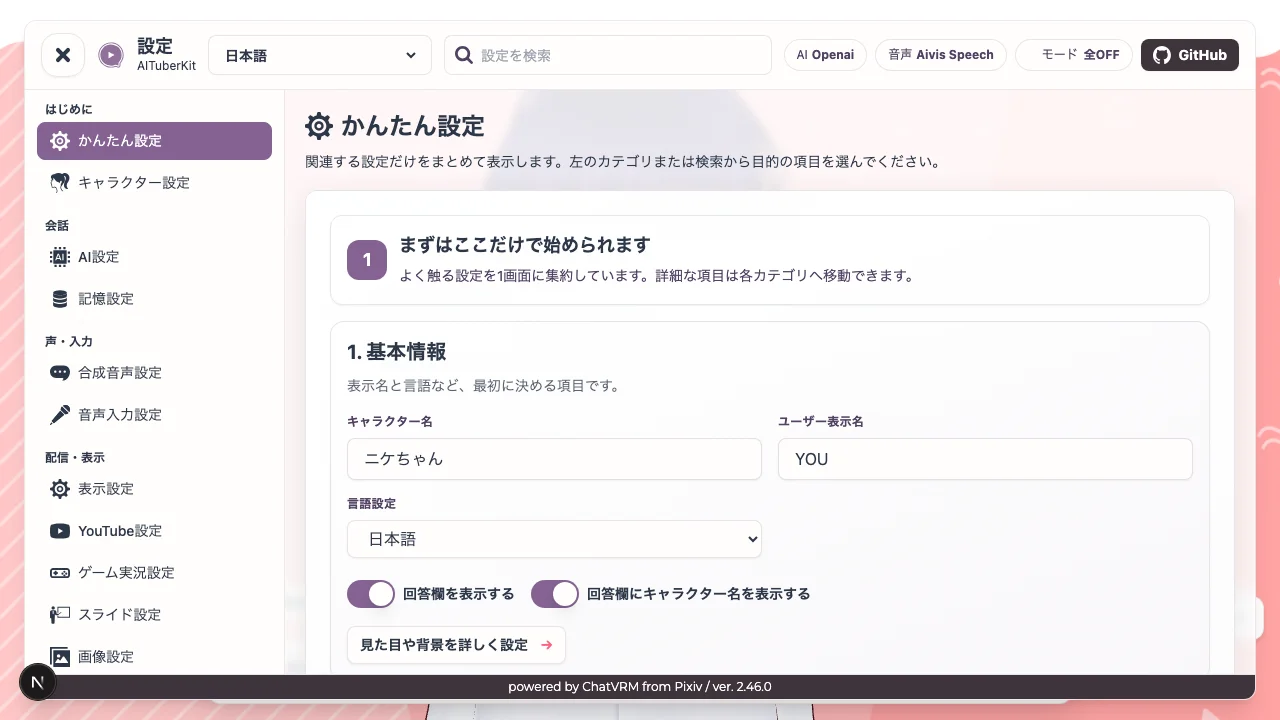
設定画面の構成
設定画面は、左側のカテゴリナビゲーション、上部の検索・状態表示、右側の設定内容で構成されています。
- 検索: 設定名や関連キーワードから目的の項目を探せます
- 表示言語: 設定画面上部のセレクトボックスから表示言語を切り替えられます
- 状態チップ: 現在選択中のAIサービス、音声エンジン、有効なモードを確認できます
- カテゴリ: はじめに、会話、声・入力、配信・表示、自動化、その他に分かれています
1. 基本情報
最初に表示名と言語を設定します。
- キャラクター名: 画面上に表示するAIキャラクター名
- ユーザー表示名: 会話ログやプロンプトで使うユーザー名
- 言語設定: UI表示と言語依存設定の基準になる言語
- 回答欄を表示する: 会話履歴を開いていないときにAI応答を画面に表示します
- 回答欄にキャラクター名を表示する: 回答欄にキャラクター名を表示します
詳細な背景・テーマ・表示制御は基本設定で設定できます。
2. AIと会話
AIサービス、APIキー、モデルなど、会話を始めるために必要な項目を設定します。
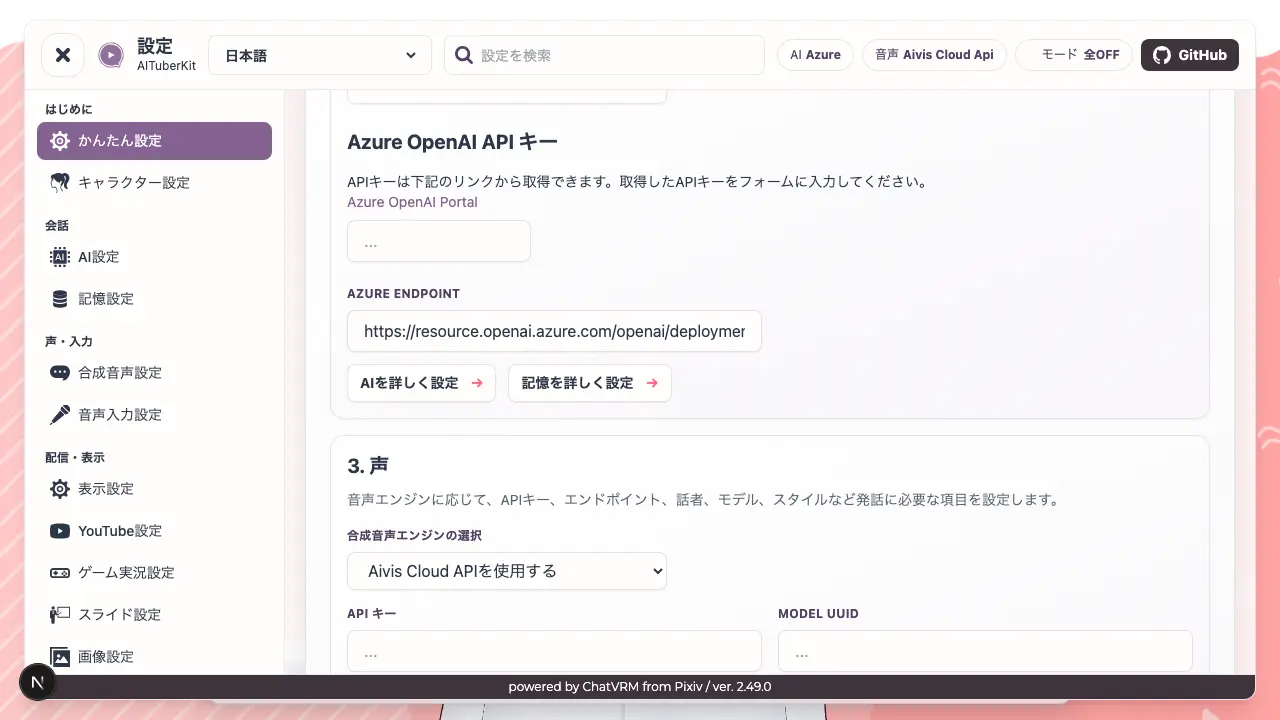
- AIサービス: OpenAI、Anthropic、Google Gemini、Azure OpenAIなどから選択します。選択肢には各サービスのアイコンが表示されます
- APIキー: 選択したAIサービスでAPIキーが必要な場合に入力します
- モデル: 選択したAIサービスで使用するモデルを選択します。多くのサービスでは一覧から選べます
- サービス別の追加項目: Azure OpenAIのエンドポイント、DifyのURL、LM Studio/OllamaのURLとモデル名、OpenRouter・OrcaRouter・API Routeのモデル名、Custom APIのエンドポイントなどを必要に応じて入力します
- カスタムモデル: 一覧にないモデル名を手入力する場合に有効化します
推論、マルチモーダル、外部連携、最大トークン数、過去メッセージ数などの詳細はAIサービス設定で設定できます。長期記憶を使う場合は記憶設定を確認してください。
3. 声
キャラクターが発話に使う音声合成エンジンと、発話に必要な最低限の項目を設定します。
対応エンジンは、VOICEVOX、Koeiromap、Google Text-to-Speech、Style-Bert-VITS2、AivisSpeech、Aivis Cloud API、GSVI TTS、ElevenLabs、Cartesia、OpenAI TTS、Azure TTSです。
選択したエンジンに応じて、サーバーURL、APIキー、話者、モデルID、モデルUUID、スタイルIDまたはスタイル名、Voice ID、TTSモデルなどが表示されます。たとえばVOICEVOXではサーバーURLと話者、Aivis Cloud APIではAPIキー、モデルUUID、スタイルを設定できます。
話速、ピッチ、イントネーションなどの詳細な音声パラメータは合成音声設定で調整します。マイク入力は音声入力設定を確認してください。
4. 必要になったら使う設定
配信、画像、スライド、自動発話などの追加機能は、必要になったタイミングで各カテゴリから設定します。