基本設定
概要
AITuberKitの基本設定について説明します。環境変数による設定方法については環境変数一覧をご覧ください。
言語設定
環境変数:
# デフォルト言語の設定(以下のいずれかの値を指定)
# ja: 日本語, en: 英語, ko: 韓国語, zh-CN: 中国語(簡体字), zh-TW: 中国語(繁体字), vi: ベトナム語
# fr: フランス語, es: スペイン語, pt: ポルトガル語, de: ドイツ語
# ru: ロシア語, it: イタリア語, ar: アラビア語, hi: ヒンディー語, pl: ポーランド語, th: タイ語
NEXT_PUBLIC_SELECT_LANGUAGE=en
AITuberKitは多言語対応しており、以下の言語から選択できます:
- アラビア語 (Arabic)
- 英語 (English)
- フランス語 (French)
- ドイツ語 (German)
- ヒンディー語 (Hindi)
- イタリア語 (Italian)
- 日本語 (Japanese)
- 韓国語 (Korean)
- ポーランド語 (Polish)
- ポルトガル語 (Portuguese)
- ロシア語 (Russian)
- スペイン語 (Spanish)
- タイ語 (Thai)
- 中国語(簡体字)(Simplified Chinese)
- 中国語(繁体字)(Traditional Chinese)
- ベトナム語 (Vietnamese)
注意
日本語以外の言語を選択すると、日本語専用の音声サービス(VOICEVOX、KOEIROMAP、AivisSpeech、Aivis Cloud API)が選択されている場合は、自動的にGoogle音声合成に切り替わります。
サイトURL
OGP(Open Graph Protocol)やTwitterカードで使用される画像URLのベースURLを設定します。SNSでサイトをシェアした際にプレビュー画像が正しく表示されるようになります。
環境変数:
# サイトURL(OGP・Twitterカードの画像URLに使用)
NEXT_PUBLIC_SITE_URL="https://aituberkit.com"
英単語読み上げ設定
英単語を日本語で読み上げるかどうかを設定できます。
TIP
この設定は日本語が選択されている場合のみ表示されます。
環境変数:
# 英単語を日本語で読み上げる設定(true/false)
NEXT_PUBLIC_CHANGE_ENGLISH_TO_JAPANESE=false
制限モード
制限モードを有効にすると、ファイルのアップロード・削除・更新などの書き込み系操作が無効化されます。Cloudflareなどのサーバーレス環境へのデプロイや、デモ端末での利用時に使用します。
環境変数:
# 制限モードの有効/無効(true/false)
NEXT_PUBLIC_RESTRICTED_MODE="false"制限される機能の詳細は制限モードを参照してください。
デモ表示とサブパス公開
NEXT_PUBLIC_DEMO_MODE を有効にすると、紹介画面と設定画面にデモ利用時の注意事項を表示します。v2.78.0以降は、GPT-Live、リアルタイムAPI、オーディオモード、OpenAI TTSも無効になります。OpenAI TTSを選択していた場合は、Aivis Cloud APIに切り替わります。これはAPIアクセス制御の AITUBERKIT_SERVER_SECRET_ACCESS_MODE="demo" とは別の表示設定です。
GitHub Pagesなどのサブパスで公開する場合は、NEXT_PUBLIC_BASE_PATH に先頭の / を含むベースパスを設定します。
環境変数:
# デモモードの有効/無効(true/false)
# 有効時はGPT-Live・リアルタイムAPI・オーディオモード・OpenAI TTSを無効化
NEXT_PUBLIC_DEMO_MODE="false"

# サブパス公開時のベースパス(例: /aituber-kit)
NEXT_PUBLIC_BASE_PATH=""
Live2D機能
Live2D機能の有効/無効を切り替えます。Live2D機能を使用するには、Live2D社とのライセンス契約が必要です。デフォルトでは無効になっています。
環境変数:
# Live2D機能の有効/無効(true/false)
NEXT_PUBLIC_LIVE2D_ENABLED="false"
注意
Live2D機能を使用するには、Live2D Inc.とのライセンス契約が必要です。ライセンス契約なしでの商用利用はできません。
背景画像の設定
環境変数:
# 背景画像のパス
NEXT_PUBLIC_BACKGROUND_IMAGE_PATH=/backgrounds/bg-c.png
アプリケーションの背景画像をカスタマイズすることができます。「背景画像をアップロード」ボタンをクリックして、お好みの画像をアップロードしてください。
一度アップロードした画像は、設定画面からいつでも選択できるようになります。
設定画面で選択した背景(グリーンバックを含む)はブラウザに保存され、ページをリロードしても保持されます。背景の選択値は設定のバックアップと復元にも含まれますが、アップロードした画像ファイル本体は含まれません。別の環境へ移行する場合は、画像ファイルも別途移してください。
環境変数でデフォルトの背景画像を指定することも可能です。
TIP
グリーンバックを選択することも可能です。環境変数で設定する場合は、green と指定してください。
回答欄を表示する
会話履歴が表示されていないときに、AIの回答テキストを画面上に表示するかどうかを設定できます。
環境変数:
# 回答欄の表示設定(true/false)
NEXT_PUBLIC_SHOW_ASSISTANT_TEXT=true

# 回答欄のスタイル(bubble: ガラスバブル, borderless: 縁無し字幕風)
NEXT_PUBLIC_ASSISTANT_TEXT_STYLE="borderless"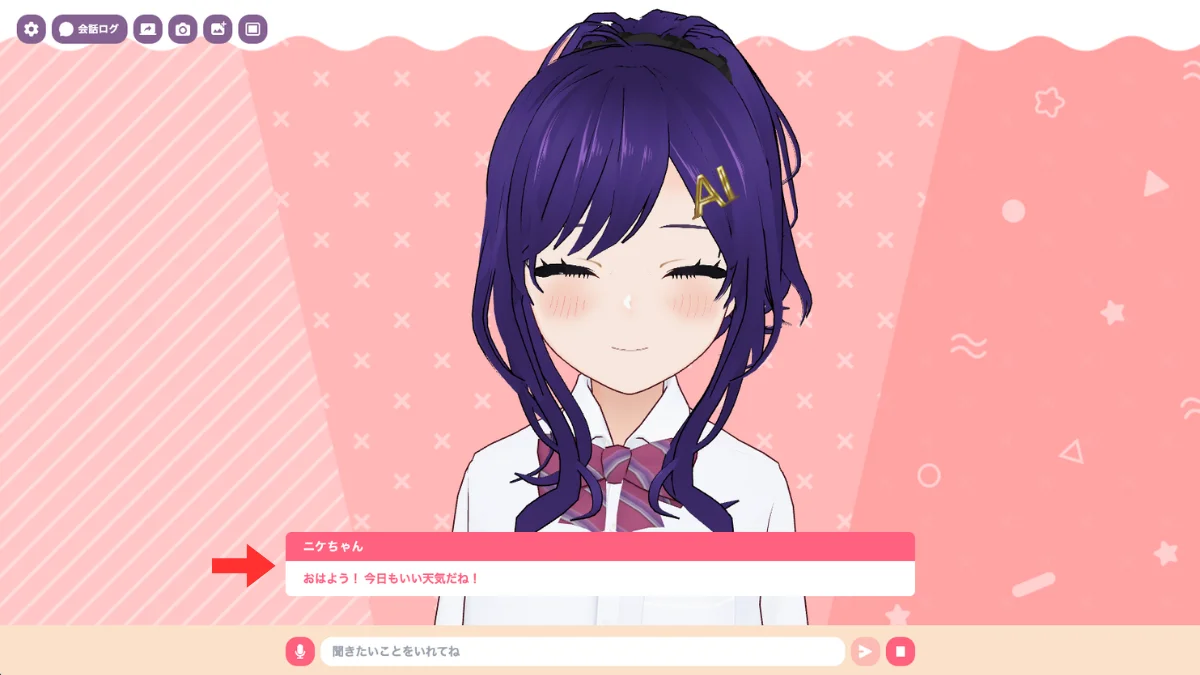
回答欄を表示する場合は、ガラスバブルまたは縁無し字幕風のスタイルを選択できます。
会話ログの表示状態
画面上の会話表示を、次の3種類から選択できます。操作パネルの会話ログボタンで切り替えた状態も保存されます。
- 回答欄: 最新のAI回答を画面上に表示します
- 会話ログ: ユーザーとAIの会話履歴を表示します
- 非表示: 回答欄と会話ログをどちらも表示しません
「回答欄」を選んだ場合も、上記の「回答欄を表示する」がオフなら回答テキストは表示されません。
# 会話ログの表示状態(assistant: 回答欄, chat-log: 会話ログ, hidden: 非表示)
NEXT_PUBLIC_CHAT_LOG_MODE="assistant"
会話ログのデザイン
会話ログのデザインと左右の表示位置を設定できます。画面端からの距離は外縁をドラッグして調整でき、環境変数で初期値を指定することもできます。
# チャットログの表示位置(left/right)
NEXT_PUBLIC_CHAT_LOG_POSITION="right"

# チャットログのデザイン(glass/classic)
NEXT_PUBLIC_CHAT_LOG_STYLE="classic"

# 画面端からの距離(px、空欄でデザイン標準値)
NEXT_PUBLIC_CHAT_LOG_EDGE_OFFSET=
回答欄にキャラクター名を表示する
回答欄にキャラクター名を表示するかどうかを設定できます。
環境変数:
# キャラクター名表示設定(true/false)
NEXT_PUBLIC_SHOW_CHARACTER_NAME=true
入力フォーム表示
画面下部のメッセージ入力フォームを表示するかどうかを設定できます。外部APIや音声入力だけで操作する構成では、入力フォームを非表示にして画面を簡潔にできます。
環境変数:
# 入力フォーム表示設定(true/false)
NEXT_PUBLIC_SHOW_INPUT_FORM=true
操作パネル表示
画面右上に操作パネルを表示するかどうかを設定できます。
ヒント
設定画面は Mac では Cmd + .、Windows では Ctrl + . のショートカットでも表示できます。 スマートフォンをご利用の場合は、画面左上を長押し(約1秒)でも表示可能です。
環境変数:
# 操作パネル表示設定(true/false)
NEXT_PUBLIC_SHOW_CONTROL_PANEL=true
カラーテーマ
アプリケーションのカラーテーマを選択できます。選択したテーマは即座に適用されます。
- デフォルト
- モノクロ
- クール
- オーシャン
- フォレスト
- サンセット

# default, mono, cool, ocean, forest, sunset
NEXT_PUBLIC_COLOR_THEME="default"
公式サイトの検索エンジン向けページ
v2.71.0から公式デモサイトには検索エンジン向けの紹介ページ、サイトマップ、robots.txt、llms.txtを用意しています。通常のキャラクター会話画面とは別のページです。
公式サイト専用ページ(v2.72.0以降)
# 公式サイト固有のSEOページを有効化(公式デプロイ以外ではfalse) /
# Enable official-site-only SEO pages (keep false outside the official deployment)
NEXT_PUBLIC_OFFICIAL_SITE=false
自分でホスティングする場合は既定値の false を使用してください。公式サイト固有のSEOページは公式デプロイだけで有効にします。