PNGTuberの設定
概要
PNGTuberは動画とリップシンクを組み合わせたキャラクター表示方式です。VRMやLive2Dのような3D/2Dモデルを用意しなくても、動画素材と口パーツの画像だけでキャラクターを表示できます。
環境変数:
bash
# PNGTuberモデルのパス
NEXT_PUBLIC_SELECTED_PNGTUBER_PATH=/pngtuber/nike01

# PNGTuberリップシンク感度(0-100)
NEXT_PUBLIC_PNGTUBER_SENSITIVITY=50

# PNGTuberクロマキー設定
NEXT_PUBLIC_PNGTUBER_CHROMA_KEY_ENABLED=false
NEXT_PUBLIC_PNGTUBER_CHROMA_KEY_COLOR=#00FF00
NEXT_PUBLIC_PNGTUBER_CHROMA_KEY_TOLERANCE=50

# PNGTuber位置・サイズ設定
NEXT_PUBLIC_PNGTUBER_SCALE=1.0
NEXT_PUBLIC_PNGTUBER_OFFSET_X=0
NEXT_PUBLIC_PNGTUBER_OFFSET_Y=0
PNGTuberモデルの準備
PNGTuberモデルは MotionPNGTuber ツールを使用してアセットを作成します。
各モデルは public/pngtuber/{モデル名}/ ディレクトリに以下の構成で配置します:
public/pngtuber/{モデル名}/
├── loop_mouthless_h264.mp4    # 口なし動画ファイル(必須)
├── mouth_track.json           # 口の位置トラッキングデータ(必須)
└── mouth/                     # 口パーツ画像フォルダ(必須)
    ├── closed.png             # 閉じた口(必須)
    ├── open.png               # 開いた口(必須)
    ├── half.png               # 半開きの口(任意)
    ├── e.png                  # 「え」の口(任意)
    └── u.png                  # 「う」の口(任意)
必須ファイル
- 動画ファイル:
*_mouthless_h264.mp4形式の口なし動画。H264エンコードが推奨されます - トラッキングデータ:
mouth_track.json- フレームごとの口の位置情報を含むJSONファイル - 口パーツ画像:
mouth/フォルダ内に最低限closed.pngとopen.pngが必要です
セットアップ手順
- MotionPNGTuber を使用してアセットを作成します
- 作成したフォルダを
public/pngtuberディレクトリに配置します - アプリケーション上でPNGTuberモデルを選択します
TIP
口パーツ画像を増やすことで(half.png、e.png、u.png)、より自然な口パクを実現できます。
モデルの選択
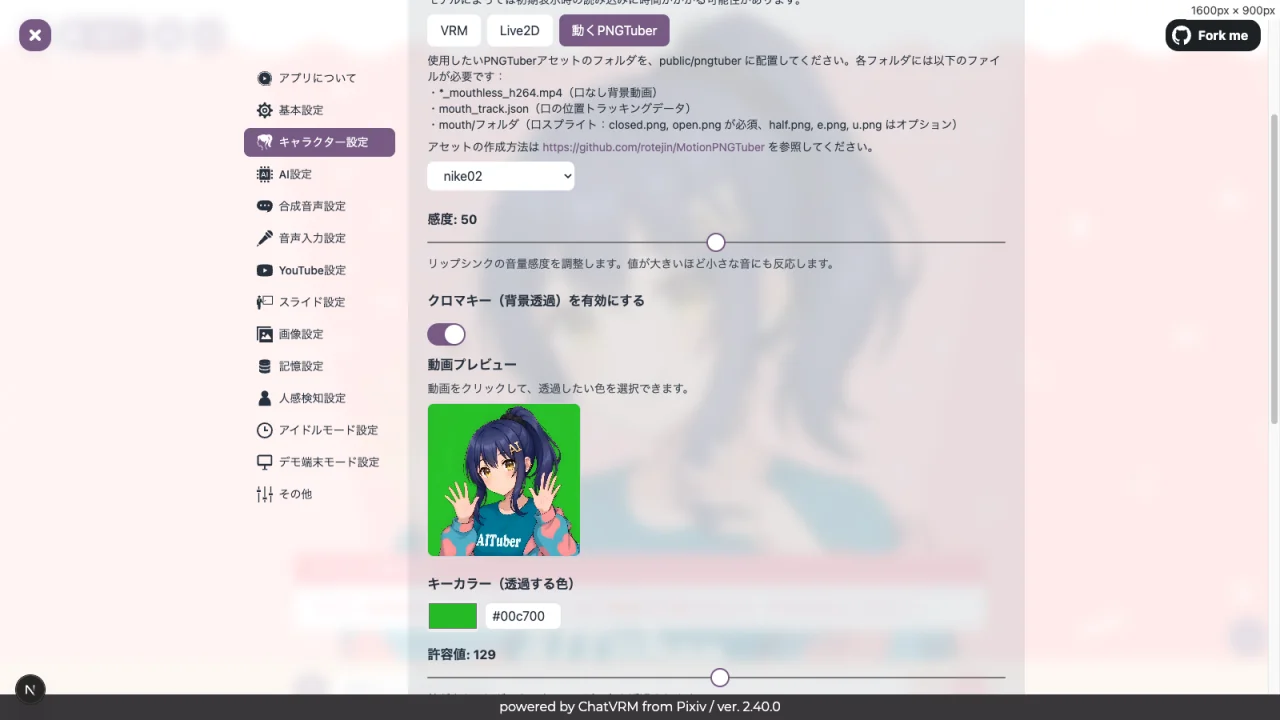
アプリケーション内で利用可能なPNGTuberモデルは、ドロップダウンメニューから選択できます。選択するとリアルタイムでモデルが切り替わります。
リップシンク感度
PNGTuberのリップシンク感度は、環境変数 NEXT_PUBLIC_PNGTUBER_SENSITIVITY で調整できます。値は0から100の範囲で設定可能です。値が高いほど、小さな音声入力でも口パクが反応するようになります。
位置・サイズの調整
PNGTuberの表示位置とサイズは以下の環境変数で調整できます:
- スケール (
NEXT_PUBLIC_PNGTUBER_SCALE): モデルの表示サイズ(デフォルト: 1.0) - X座標オフセット (
NEXT_PUBLIC_PNGTUBER_OFFSET_X): 水平方向の位置調整 - Y座標オフセット (
NEXT_PUBLIC_PNGTUBER_OFFSET_Y): 垂直方向の位置調整
クロマキー機能
動画素材を使用する場合、クロマキー機能で特定の色を透過させることができます。緑色(#00FF00)がデフォルトの透過色として設定されています。
- 有効化 (
NEXT_PUBLIC_PNGTUBER_CHROMA_KEY_ENABLED): クロマキー機能のオン/オフ - 透過色 (
NEXT_PUBLIC_PNGTUBER_CHROMA_KEY_COLOR): 透過させる色(HEXカラーコード) - 許容値 (
NEXT_PUBLIC_PNGTUBER_CHROMA_KEY_TOLERANCE): 色の許容範囲(0-100)
モデルについての注意点
- PNGTuberはVRMやLive2Dと比べてシンプルな表示方式のため、動作が軽量です
- 音声の音量に応じて口パーツが自動的に切り替わるリップシンク機能があります
- 動画素材の背景を透過させたい場合は、クロマキー機能を活用してください