
外部連携モード設定
概要
外部連携モードは、AITuberKitを外部WebSocketサーバーと接続し、外部アプリケーション側で生成した応答をAITuberKitのキャラクターに発話・表示させるための機能です。
AITuberKit本体は、チャット表示、音声合成、表情・モーション、画像表示を担当します。AI処理、独自ツール実行、配信制御などは外部サーバー側に実装できます。
ベータ版機能について
この外部連携モードは現在ベータ版として提供されています。
- 予告なく仕様が変更される可能性があります
- 動作が不安定な場合があります
- 本番環境での使用は十分にテストを行った上でご利用ください
- バグや問題を発見した場合は、フィードバックをいただけると幸いです
環境変数
# 外部連携モードの有効化
NEXT_PUBLIC_EXTERNAL_LINKAGE_MODE=true

# 外部連携WebSocket URL
NEXT_PUBLIC_EXTERNAL_LINKAGE_URL="ws://localhost:8000/ws"
NEXT_PUBLIC_EXTERNAL_LINKAGE_URL を指定しない場合は、ws://localhost:8000/ws が使われます。設定画面からも接続URLを変更できます。
できること
- 外部サーバーからのテキスト・画像入力を受け取る
- AITuberKitから外部サーバーへユーザー入力とカメラ画像を送る
v2protocolでストリーミング応答を扱うackによりrequest受理状態を確認するping/pongによるheartbeatを確認する- 実行中の応答を
control.cancelで中断する - 接続断時に再接続backoffを行う
- 既存のlegacy JSON形式も互換として扱う
制限事項
外部連携モードを有効にすると、以下の機能が無効になります。
- 会話継続モード
- リアルタイムAPIモード
また、外部連携モード有効時は以下の点に注意してください。
- AIの処理は外部サーバー側で行う必要があります
- AITuberKitは受信した応答の表示、音声、キャラクター制御を担当します
- 外部サーバーが停止している場合は、接続状態がエラーまたは切断になります
設定画面
- AITuberKitを起動します
- 設定画面を開きます
- 「AI設定」から「外部連携モード」をONにします
- 必要に応じて「外部連携WebSocket URL」を変更します
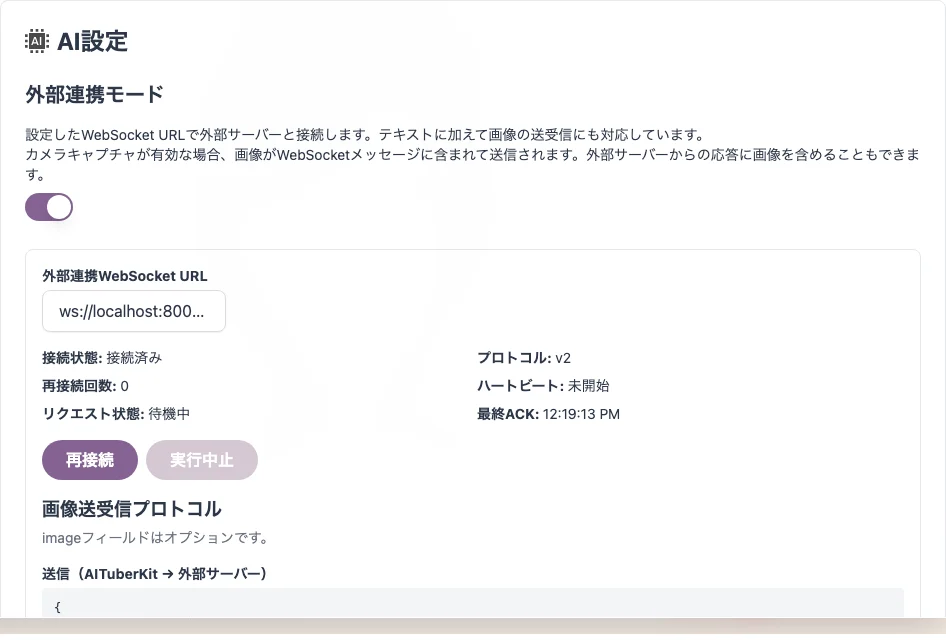
設定画面では、次の状態を確認できます。
| 項目 | 内容 |
|---|---|
| 接続状態 | 未接続、接続中、接続済み、切断、エラー |
| プロトコル | legacy (v1互換) または v2 |
| 再接続回数 | 自動再接続を試みた回数 |
| ハートビート | 未開始、正常、応答なし |
| リクエスト状態 | 待機中、送信済み、受理済み、完了、エラー |
| 最終ACK | serverが最後にrequestを受理した時刻 |
| 最終エラー | WebSocketまたはrequest単位のエラー |
「再接続」ボタンで現在のURLへ再接続できます。「実行中止」ボタンは、v2 protocolで実行中requestがある場合のみ有効になります。
対応サーバー
外部連携用の専用サーバーは tegnike/aituber-server です。ローカルで利用する場合は、server側を起動してからAITuberKitの外部連携モードをONにします。
cd aituber-server
docker-compose up -d --build
serverの既定WebSocket endpoint:
ws://127.0.0.1:8000/wsAITuberKit側の既定URLは ws://localhost:8000/ws です。通常はそのまま接続できます。
Protocol
外部連携は、既存互換の legacy (v1互換) 形式と、新しい v2 形式に対応しています。v1 という独立した新protocolはなく、従来JSON形式を互換モードとして扱う呼び名が legacy です。
接続直後、serverが session.ready を送信した場合、AITuberKitは v2 対応serverとして認識し、以後の送信を v2 に切り替えます。session.ready が返らないserverに対しては、従来のlegacy形式で送受信します。
v2 envelope
v2 では、すべてのmessageを共通envelopeで扱います。wire上の version 値は互換性のため文字列の "2" ですが、画面やドキュメントでは v2 と表記します。
{
  "version": "2",
  "id": "msg_client_001",
  "type": "chat.message",
  "sessionId": "session_client_001",
  "timestamp": "2026-06-20T00:00:00.000Z",
  "payload": {
    "text": "こんにちは",
    "image": "data:image/png;base64,..."
  },
  "metadata": {}
}
主なeventは次の通りです。
| type | 方向 | 用途 |
|---|---|---|
session.ready | server -> AITuberKit | server準備完了とcapabilities通知 |
session.hello | AITuberKit -> server | client側の機能通知 |
chat.message | AITuberKit -> server | ユーザー入力 |
chat.start | server -> AITuberKit | 応答開始 |
chat.delta | server -> AITuberKit | ストリーミング応答断片 |
chat.done | server -> AITuberKit | 応答終了 |
chat.error | server -> AITuberKit | 応答単位のエラー |
ack | server -> AITuberKit | request受理通知 |
ping / pong | 双方向 | heartbeat |
control.cancel | AITuberKit -> server | 実行中処理のキャンセル |
file.upload | AITuberKit -> server | ファイル送信 |
character.message.received | AITuberKit -> server | AITuberKitがserver応答を受信 |
character.message.rendered | AITuberKit -> server | AITuberKitが応答をチャット表示へ反映 |
character.speech.start | AITuberKit -> server | 発話処理開始 |
character.speech.done | AITuberKit -> server | 発話セグメント完了 |
character.speech.error | AITuberKit -> server | 発話処理エラー |
character.response.done | AITuberKit -> server | 応答全体の発話完了 |
応答ストリーム
serverは1つの応答を chat.start、複数の chat.delta、最後の chat.done で返します。
{
  "version": "2",
  "type": "chat.delta",
  "requestId": "msg_client_001",
  "payload": {
    "text": "こんにちは。"
  }
}
requestId は、元の chat.message.id と対応させます。AITuberKitはこのIDを使ってrequest状態を更新します。
AITuberKit側のライフサイクルイベント
chat.done は「serverの応答生成が終わった」ことを表します。音声合成やキャラクターの発話再生が終わったことは表しません。
AITuberKitで発話が終わった後にserver側で次の行動を起こしたい場合は、AITuberKitから送られる character.response.done を使います。
{
  "version": "2",
  "type": "character.response.done",
  "requestId": "msg_client_001",
  "payload": {
    "requestId": "msg_client_001",
    "speechSegmentCount": 2,
    "completedAt": "2026-06-20T00:00:05.000Z"
  }
}
より細かく制御したい場合は、発話文ごとの character.speech.start / character.speech.done を参照できます。たとえば、字幕表示、外部照明、OBS切替などを発話単位で同期できます。
キャンセル
実行中の応答を止める場合、AITuberKitは control.cancel を送ります。
{
  "version": "2",
  "type": "control.cancel",
  "payload": {
    "requestId": "msg_client_001"
  }
}
serverがキャンセルを受け付けた場合は ack を返し、最終的に chat.done に cancelled: true を含めて返します。
{
  "version": "2",
  "type": "chat.done",
  "requestId": "msg_client_001",
  "payload": {
    "requestId": "msg_client_001",
    "cancelled": true
  }
}
Legacy形式
既存serverとの互換のため、従来のJSON形式も引き続き利用できます。
AITuberKitからserverへの送信:
{
  "content": "ユーザーのメッセージ",
  "type": "chat",
  "image": "data:image/png;base64,..."
}
serverからAITuberKitへの受信:
{
  "text": "アシスタントの応答",
  "role": "assistant",
  "emotion": "happy",
  "type": "",
  "image": "data:image/png;base64,..."
}
パラメータの説明:
text: キャラクターに喋らせるテキスト内容role: 通常はassistantemotion: 表情。neutral、happy、sad、angry、relaxed、surprisedtype:startで応答開始、endで応答終了、空文字で通常messageimage: Base64エンコード画像。ストリーミング時は最初のチャンクにのみ含めることを推奨
Pythonから送信する例
v2 serverへ接続してメッセージを送る例です。
import json
import uuid
import websocket
from datetime import datetime, timezone

def now_iso():
    return datetime.now(timezone.utc).isoformat().replace("+00:00", "Z")

ws = websocket.create_connection("ws://localhost:8000/ws")

# session.ready を受信
print(ws.recv())

message_id = f"msg_{uuid.uuid4().hex}"
ws.send(json.dumps({
    "version": "2",
    "id": message_id,
    "type": "chat.message",
    "sessionId": "session_sample",
    "timestamp": now_iso(),
    "payload": {
        "text": "こんにちは!"
    }
}))

while True:
    event = json.loads(ws.recv())
    print(event)
    if event.get("type") == "chat.done":
        break

ws.close()
トラブルシューティング
接続できない
- serverが起動しているか確認します
- 設定画面の「外部連携WebSocket URL」が正しいか確認します
- Dockerでserverを起動している場合、
8000portが公開されているか確認します - ファイアウォールやセキュリティソフトがWebSocket通信を止めていないか確認します
protocolが legacy (v1互換) のままになる
serverが session.ready を送っていない場合、AITuberKitはlegacy serverとして扱います。v2 を使う場合は、接続直後にserverから session.ready を送ってください。
requestが完了しない
- serverが
chat.doneを返しているか確認します requestIdが元のchat.message.idと一致しているか確認しますchat.errorが返っていないか確認します
heartbeatが応答なしになる
AITuberKitは v2 接続中に ping を送ります。serverが pong を返さない状態が続くと、heartbeatが「応答なし」になります。server側の ping / pong 実装を確認してください。